Terminal
El diseño abierto de Linux: ventanas al estilo GNOME, chat en una terminal y el registro de arranque desplazándose al fondo.
- 6 escenas
- 1920×1080
- OBS 30+
- Twitch
- YouTube
- Kick
- v1.0
Sobre la plantilla
Qué haydentro.
Tu stream dentro de un escritorio Linux: ventanas al estilo GNOME con barra de encabezado, la barra superior con el reloj, títulos en letra monoespaciada con cursor parpadeando y, al fondo, el registro de arranque del sistema desplazándose despacio.
Terminal es una colección de escenas completa para OBS Studio. Todas las pantallas comparten el mismo fondo animado, así que el paso entre Empezando, Juego, Charla, React, Vuelvo enseguida y Terminando ocurre sin ningún corte. Es un estilo neutro que combina con cualquier tipo de stream.
El chat va en una terminal, con apodos al estilo IRC (<apodo> mensaje). Las alertas abren una ventana de terminal en lo alto de la pantalla que se va “escribiendo”: el comando, el nombre en grande, la línea [ OK ] con el detalle y las estrellas encendiéndose (1 para un seguidor, hasta 5 para un raid), con una cortinilla corta de sintetizador.
El instalador pregunta tu nombre y tu usuario en cada red y lo deja todo listo. Después puedes cambiar el estilo (Adwaita, terminal de fósforo verde o berenjena y naranja) en config.js.
Tema inspirado en el estilo de los escritorios Linux, sin relación con ningún proyecto y sin logos oficiales.
6 escenas
Empezando
Antes del stream: ventana de terminal con cuenta regresiva y frases rotando en la esquina.
Juego
Juego a pantalla completa, webcam en una ventana en la esquina con la meta justo debajo, y una barra con tus redes.
Charla
Charla: webcam grande y el chat en una terminal al lado.
React
Video grande, webcam y el chat en una terminal al lado, con tus redes y la meta abajo.
Vuelvo enseguida
Pausas: cronómetro de “ausente hace” que suma una estrella cada 2 minutos, y el chat.
Terminando
Fin del stream: agradecimiento y el horario del próximo.
Funciones
- Fondo animado: fondo de pantalla, barra superior con reloj y registro de arranque desplazándose
- Tres estilos: Adwaita (gris y azul), terminal de fósforo verde o berenjena y naranja
- Instalador que pregunta tu nombre y tus redes y lo deja todo listo
- Cuenta regresiva que se reinicia cada vez que la escena sale al aire, con frases rotando
- Cronómetro de “ausente hace” que suma una estrella cada 2 minutos
- Chat de Twitch en una terminal (sin iniciar sesión), con apodos al estilo IRC y filtro de bots y comandos
- Alertas escritas en una terminal, con estrellas, bloquecitos volando y cortinilla de sintetizador
- Integración con StreamElements o la URL de alertas de otro servicio
- 8 paneles para Twitch y banner offline en el mismo estilo
- Modo ahorro: menos FPS, fondo estático o efectos desactivados
Requisitos
- Windows 10 u 11
- OBS Studio 30 o más reciente
- Webcam (opcional)
- Cuenta de Twitch para el chat en vivo (opcional)
-
Paso 01
Extrae el ZIP en una carpeta fija, como Documentos\Temas OBS\Linux.
-
Paso 02
Cierra OBS y haz doble clic en INSTALAR.bat.
-
Paso 03
Responde tu nombre y tus usuarios en las redes (Enter salta las que no usas).
-
Paso 04
Abre OBS y elige Colección de escenas → Linux.
-
Paso 05
En la escena Jogo (Juego), elige tu webcam en la fuente Câmera.
Mira también
Vice
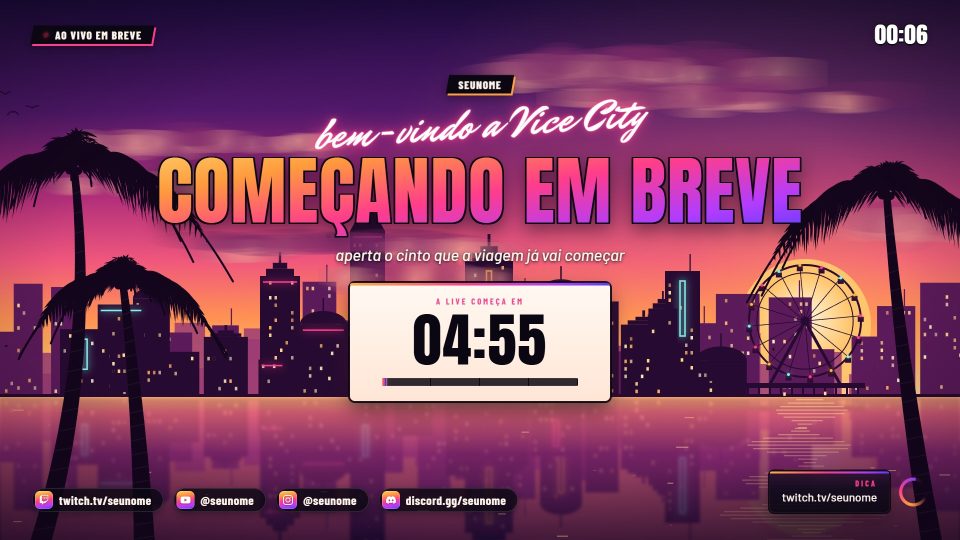
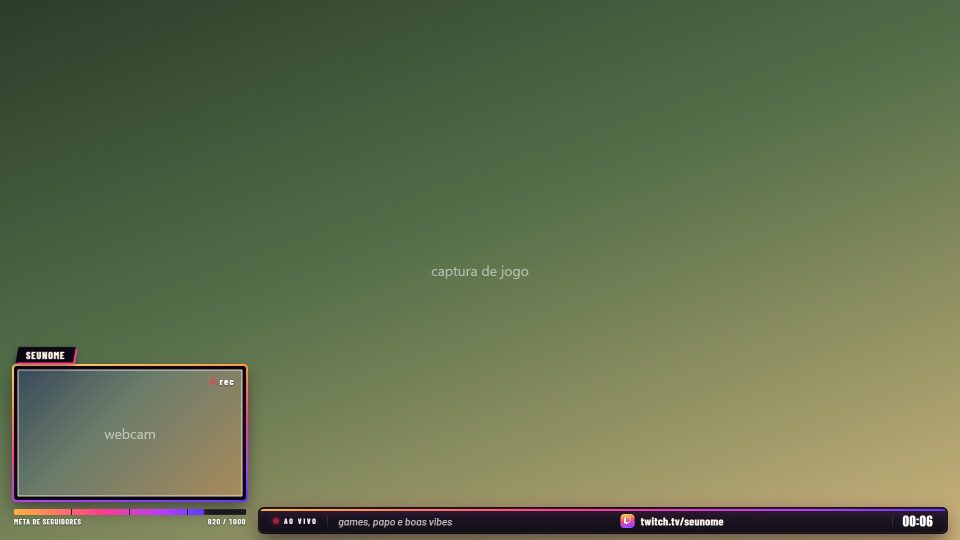
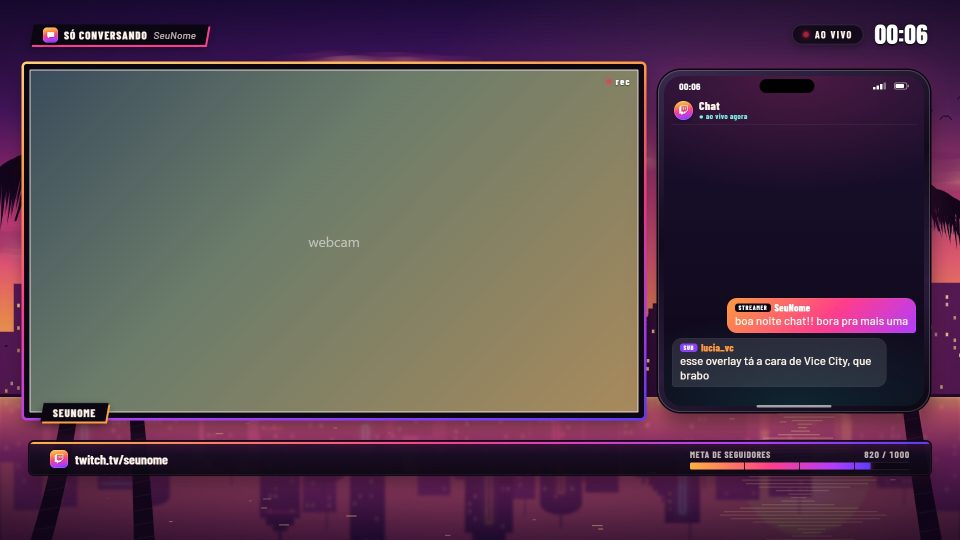
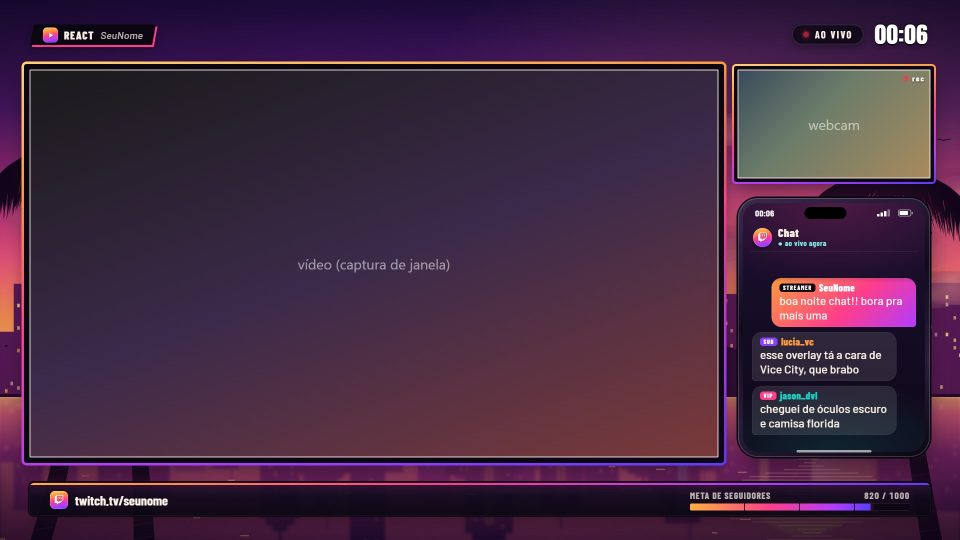
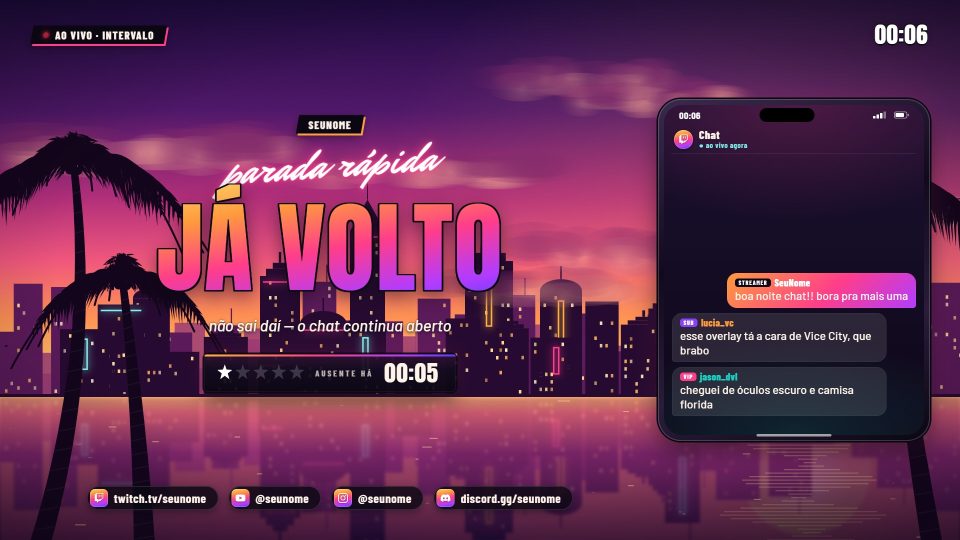
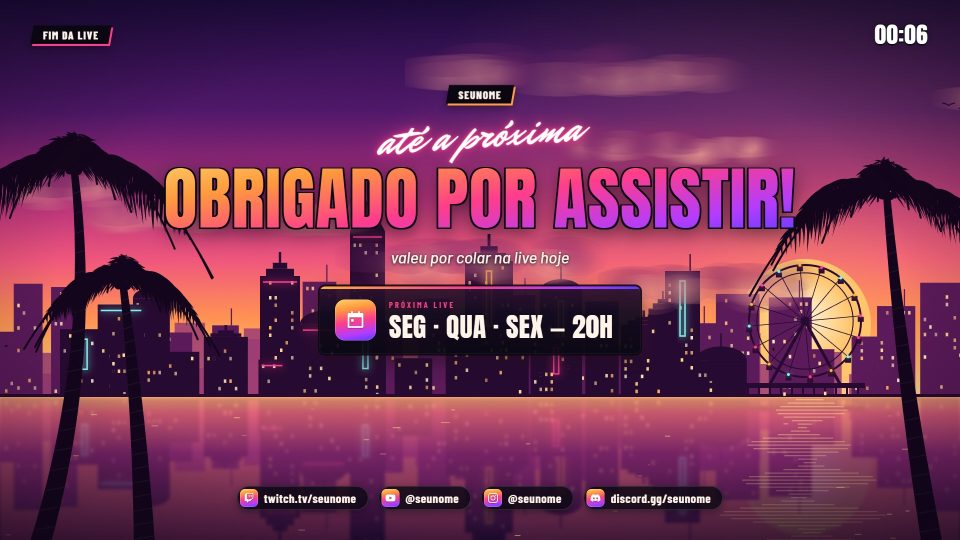
Atardecer en Vice City: un malecón art déco con neón, una noria en el muelle y palmeras meciéndose.
Liquid
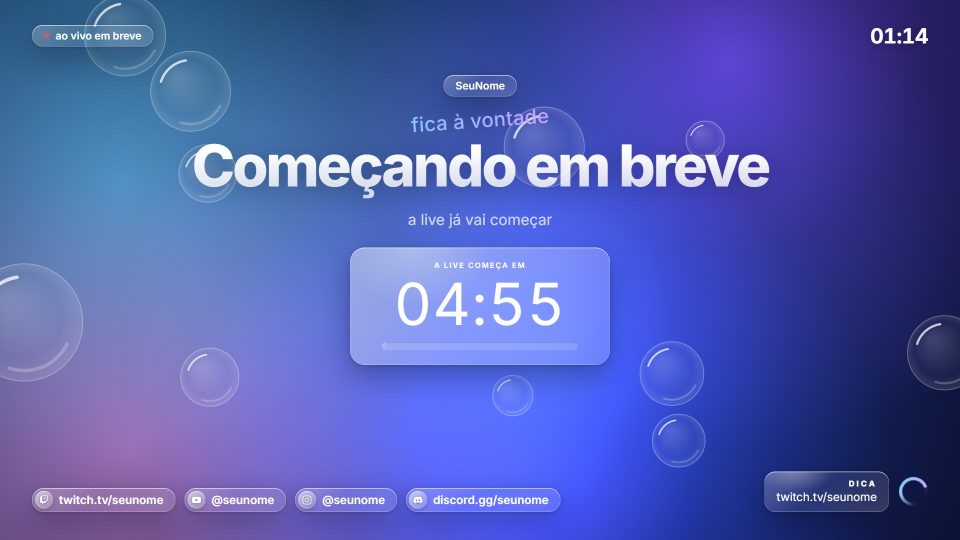
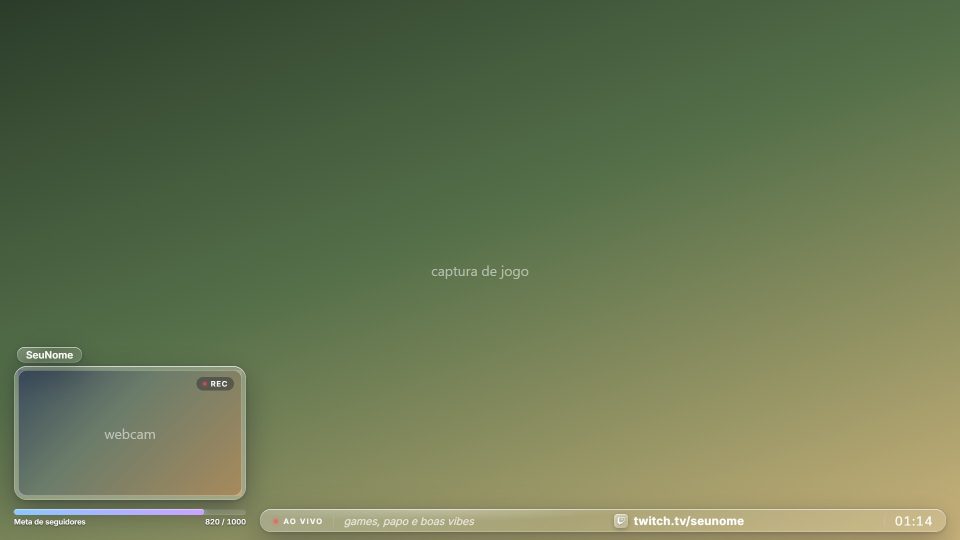
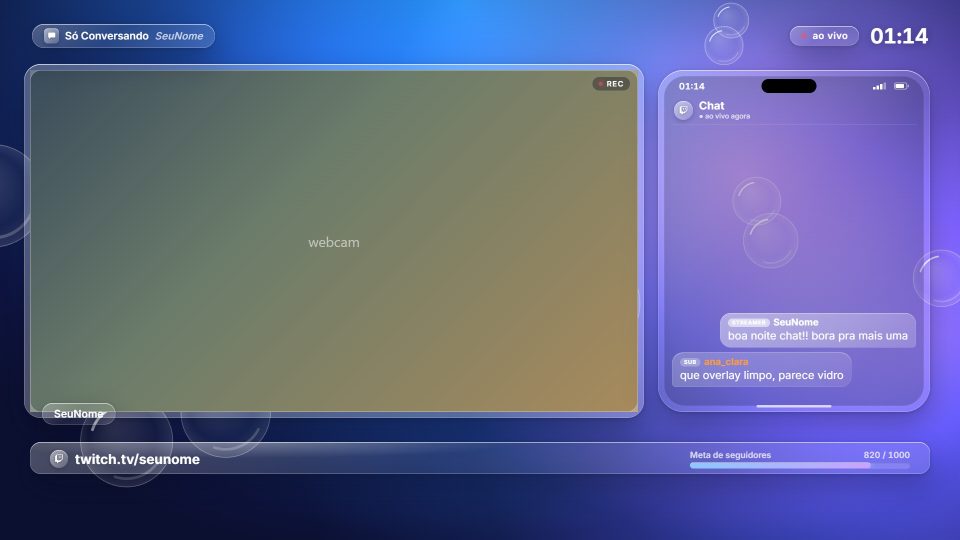
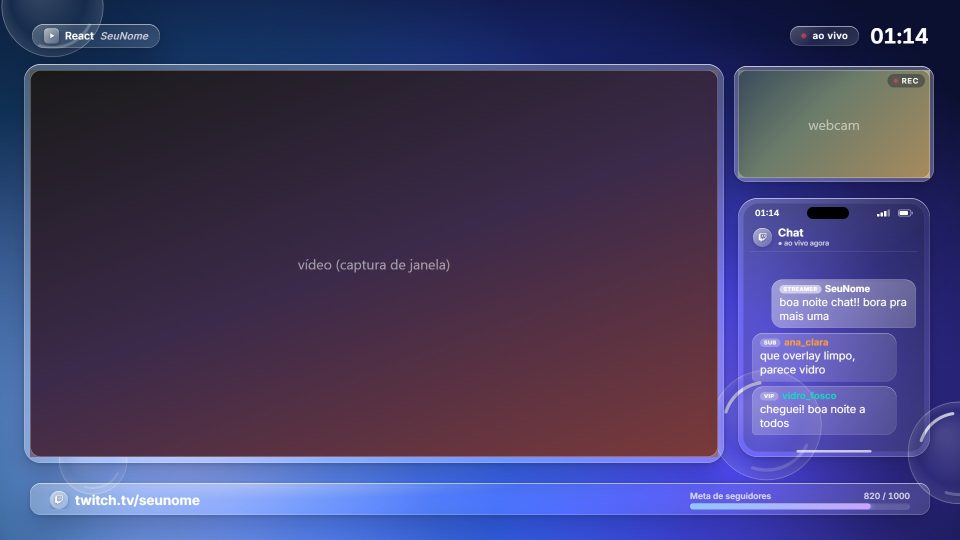
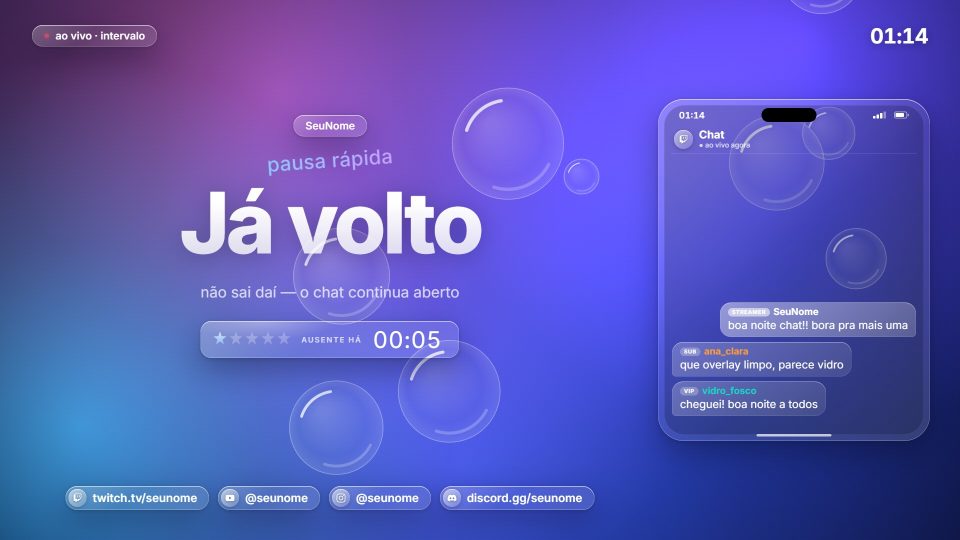
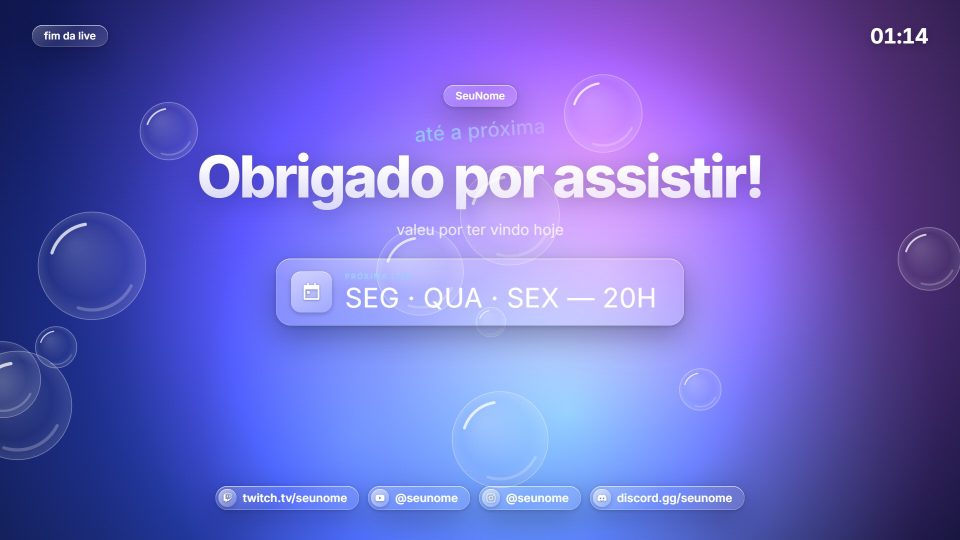
Vidrio líquido: cápsulas translúcidas con brillo en los bordes y manchas de color moviéndose despacio, con burbujas subiendo.
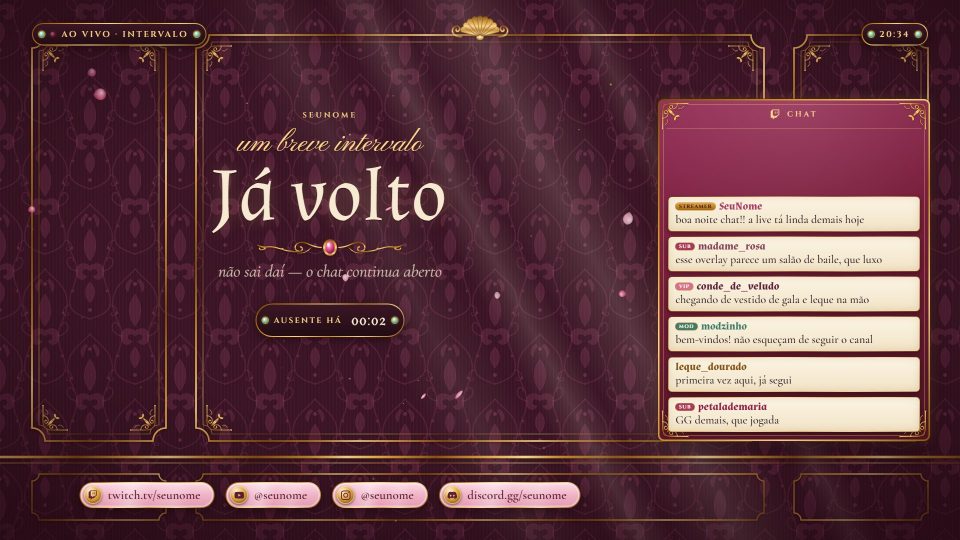
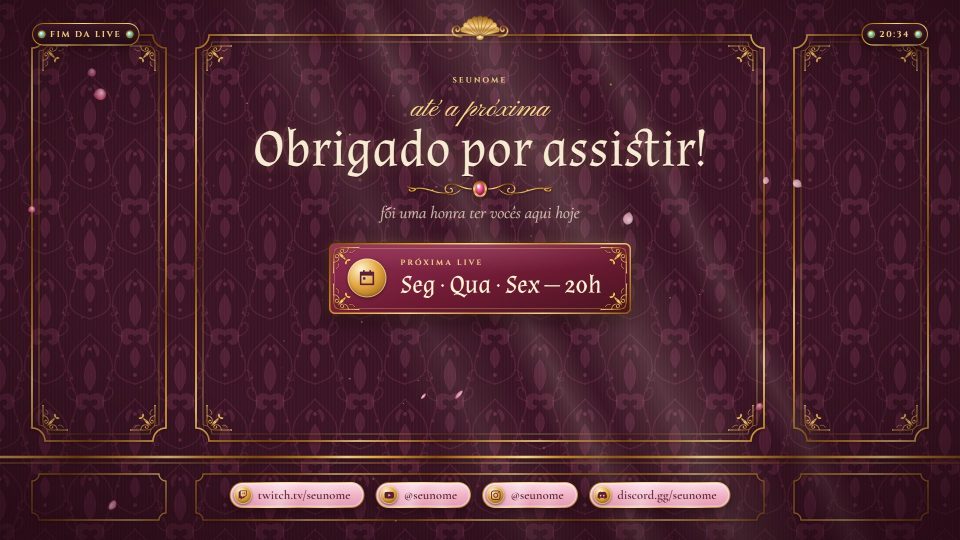
Rococo
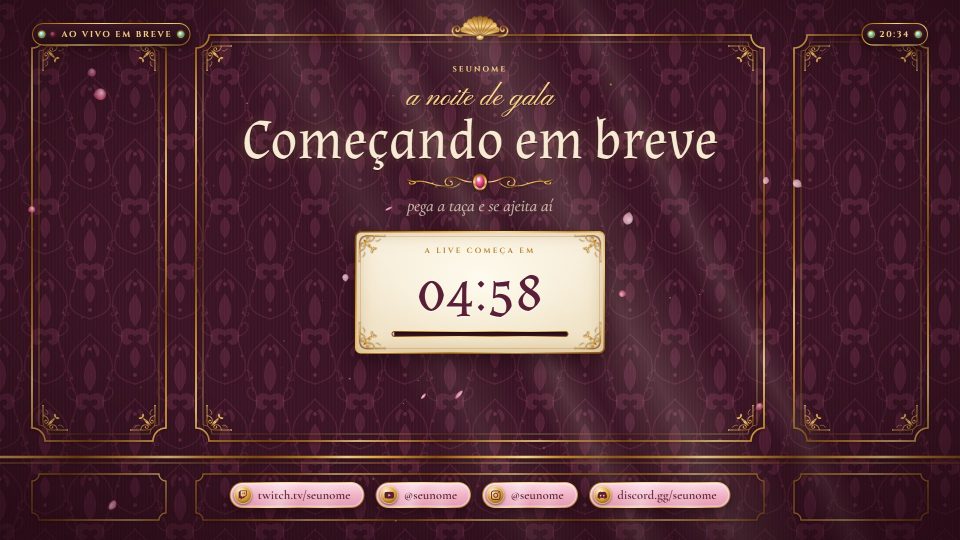
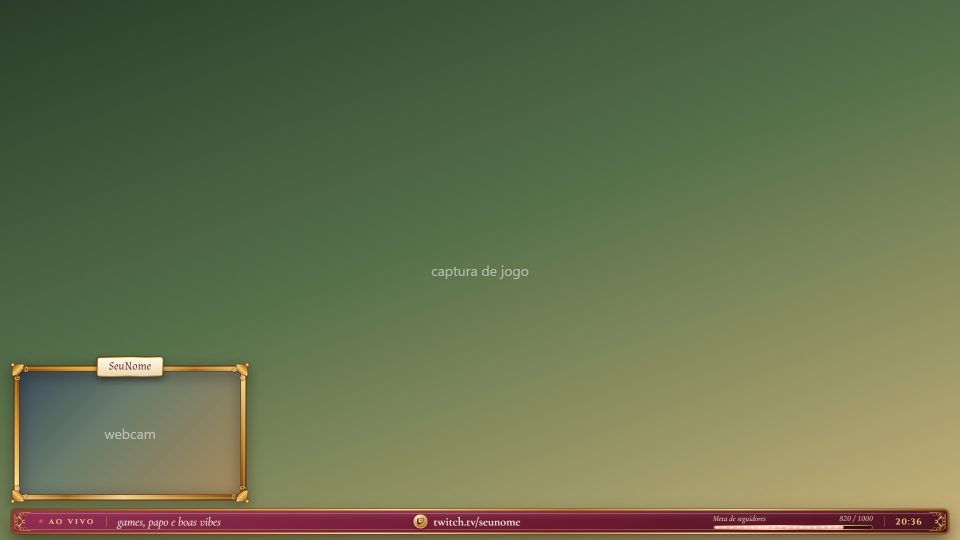
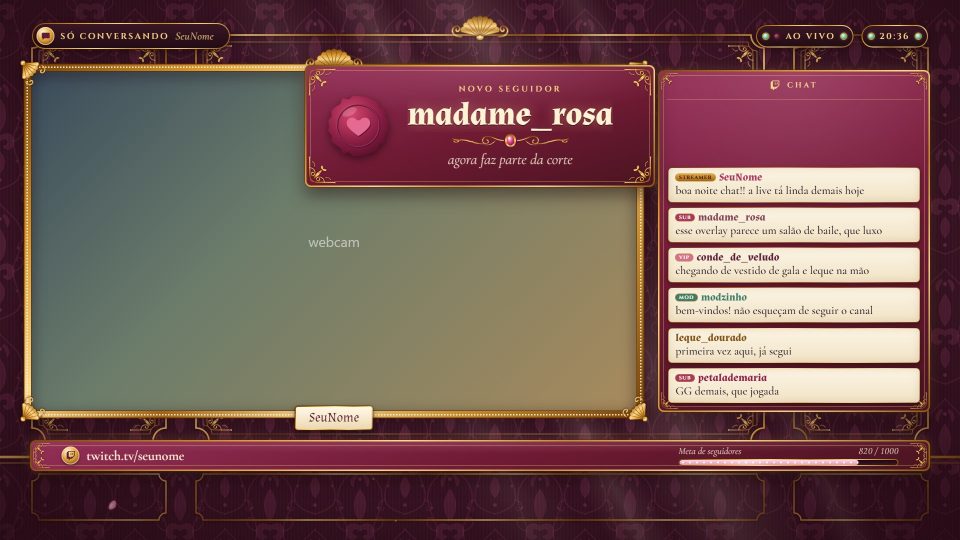
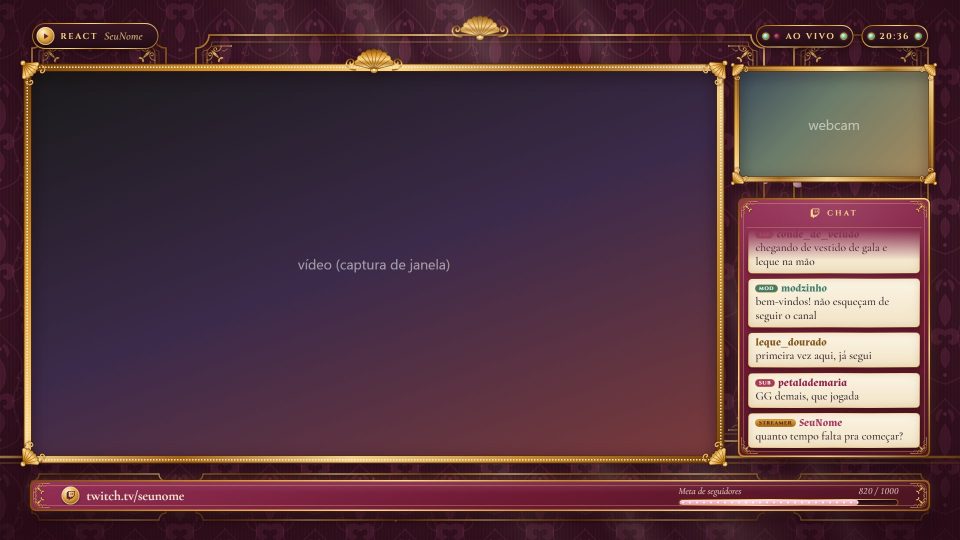
Salón de baile rococó: pared de damasco, marcos de oro tallado y pétalos de rosa cayendo despacio.