Cómo poner overlays en OBS Studio
Instalar es dar dos clics.
Poner un overlay en OBS no tiene por qué llevarte toda la tarde: sin armar escena por escena, sin arrastrar PNG, sin copiar rutas de archivos. Extraes el ZIP, haces doble clic en el instalador y eliges la plantilla en el menú de OBS. Las imágenes de abajo son de OBS de verdad, con la plantilla Vapo.
2
clics para instalar
2min
del ZIP al aire
0
escenas que armar
- Windows 10 u 11
- OBS Studio 30+, abierto al menos una vez
- El ZIP de la plantilla, descargado
Extrae el ZIP en una carpeta fija
Haz clic derecho en el archivo descargado, elige Extraer todo… y luego Extraer.
Deja la carpeta en un lugar que no vaya a cambiar, como Documentos\Temas OBS\Vapo. OBS lee los overlays directamente de ella.
- assets Carpeta de archivos
- obs Carpeta de archivos
- overlays Carpeta de archivos
- panels Carpeta de archivos
- previews Carpeta de archivos
- tools Carpeta de archivos
- INSTALAR.bat Archivo por lotes de Windows
- preview.html Documento HTML
- README.md Archivo MD
Cierra OBS y haz doble clic en INSTALAR.bat
Esos son los dos clics. El instalador (en portugués) te pide tu nombre y tu usuario en cada red: escríbelo o pega el enlace del perfil, o simplemente pulsa Enter para saltarlo.
Cuando aparezca Pronto! ("¡Listo!"), toda la colección de escenas ya está dentro de OBS, con todas las rutas correctas. Puedes cerrar la ventana.
Si Windows muestra un aviso azul, haz clic en Más información → Ejecutar de todas formas.
  Instalando o tema 'Vapo' no OBS Studio
  -----------------------------------------

  Quer preencher seu nome e suas redes sociais agora? (S/n): S

  Digite só o nome de usuário (sem @). Deixe em branco e aperte Enter para pular.

  Seu nome na live: Rafa
  Twitch: rafabytes
  YouTube: rafabytes
  Instagram: rafabytes
  TikTok:
  X (Twitter):
  Kick:
  Discord (código do convite):

  Salvo em overlays\config.js (dá para mudar depois pelo Bloco de Notas).

  Pronto!

  Agora:
    1. Abra o OBS Studio
    2. No menu de cima, clique em  Coleção de cenas  >  Vapo

Pressione qualquer tecla para continuar. . .
Abre OBS y elige la plantilla en el menú
En el menú de arriba, haz clic en Colección de escenas y luego en el nombre de la plantilla, aquí Vapo.
Tus otras colecciones siguen ahí. Para volver a ellas, usa el mismo menú.
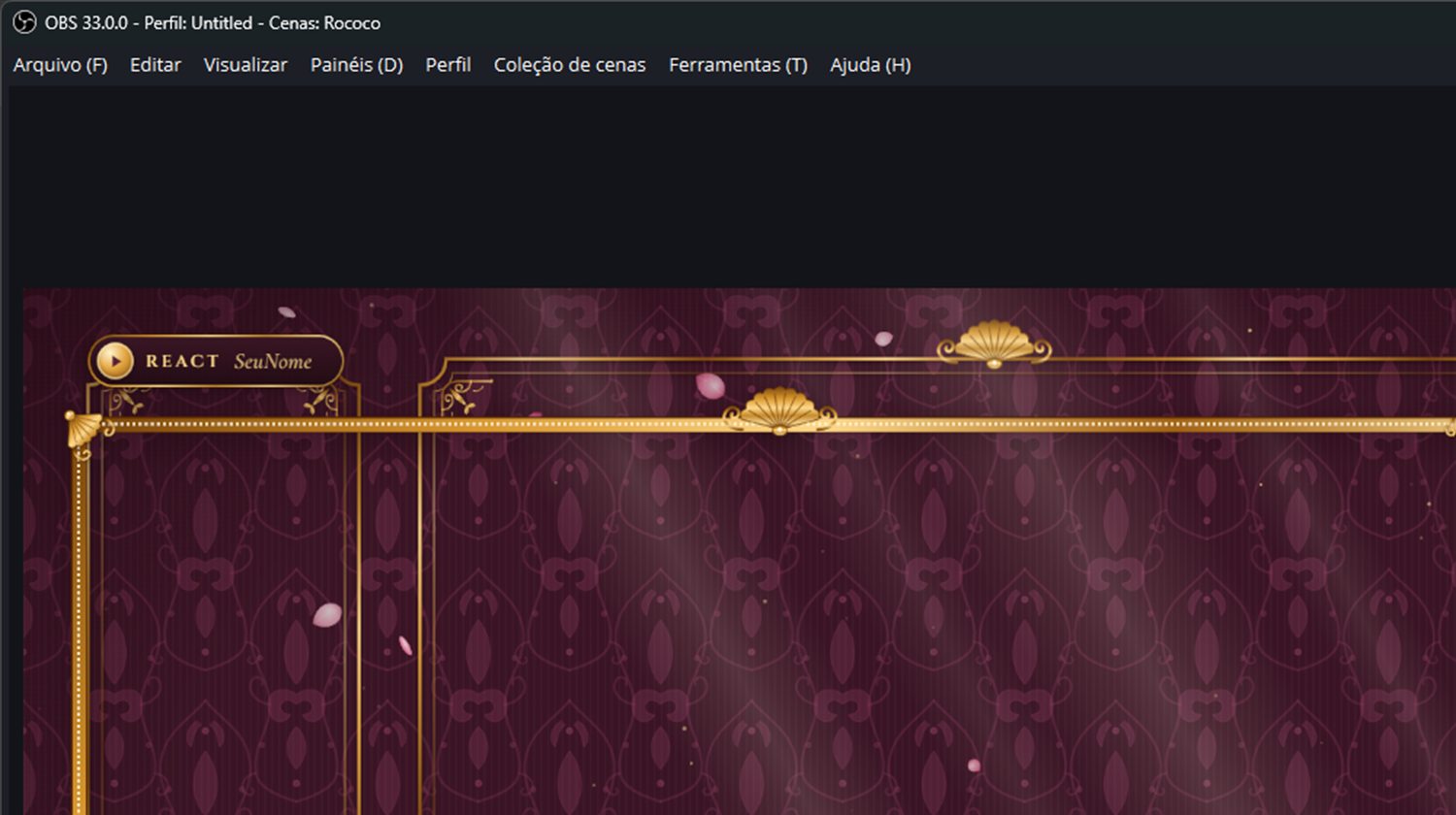
OBS Studio 33 · el menú abierto se redibujó sobre la captura
Listo. Ya puedes salir al aire.
OBS se abre con las seis escenas armadas, tu nombre y tus redes en pantalla, la cuenta regresiva corriendo y el chat conectado a tu canal.
Último detalle
En la escena Jogo (Juego), haz doble clic en la fuente Câmera, elige tu webcam y haz clic en Aceptar.
Las otras escenas usan la misma cámara, así que es una sola vez.
Después
¿Quieres cambiar algún texto?
-
01
Abre overlays\config.js
En la carpeta de la plantilla, haz clic derecho en config.js → Abrir con → Bloc de notas.
-
02
Cambia lo que está entre comillas
Tu nombre, redes, horario, meta de seguidores, los textos de cada pantalla y los minutos de la cuenta regresiva.
-
03
Guarda y vuelve a abrir OBS
Ctrl+S, cierra y abre OBS. ¿Quieres revisarlo antes? Haz doble clic en preview.html.
Si algo falla
Problemas comunes
Windows mostró "Windows protegió su PC"
Es el aviso estándar para archivos descargados de internet. Haz clic en Más información y luego en Ejecutar de todas formas. El instalador solo copia la colección de escenas a la carpeta de OBS.
Apareció "Extraia o arquivo ZIP para uma pasta antes de instalar" (extrae el ZIP antes de instalar)
Abriste INSTALAR.bat desde dentro del ZIP. Haz clic derecho en el ZIP, elige Extraer todo… y ejecuta INSTALAR.bat desde la carpeta extraída.
El instalador dice que OBS está abierto
Cierra OBS (también desde la bandeja, junto al reloj) y pulsa Enter en la ventana del instalador. OBS debe estar cerrado porque reescribe la colección activa al salir.
La plantilla no aparece en el menú Colección de escenas
Abre OBS al menos una vez antes de instalar, para que cree su carpeta de configuración. Si tu OBS es portátil, el instalador genera el archivo en obs\Vapo.json: en OBS, usa Colección de escenas → Importar y elige ese archivo.
Moví la carpeta de la plantilla y las escenas quedaron en negro
OBS lee los overlays directamente de la carpeta donde los extrajiste. Después de mover la carpeta, haz doble clic otra vez en INSTALAR.bat para que apunte las rutas al nuevo lugar.
Ahora solo elige el ambiente de tu stream.
Ver plantillas