Como colocar overlay no OBS Studio
Instalar é dar dois cliques.
Colocar overlay no OBS não precisa levar a tarde inteira: sem montar cena por cena, sem arrastar PNG, sem copiar caminho de arquivo. Você extrai o ZIP, dá dois cliques no instalador e escolhe o template no menu do OBS. As imagens abaixo são do OBS de verdade, com o template Vapo.
2
cliques para instalar
2min
do ZIP ao ar
0
cenas para montar
- Windows 10 ou 11
- OBS Studio 30+, já aberto uma vez
- O ZIP do template baixado
Extraia o ZIP numa pasta fixa
Clique com o botão direito no arquivo baixado, escolha Extrair tudo… e depois Extrair.
Deixe a pasta num lugar que não vai mudar, como Documentos\Temas OBS\Vapo. O OBS lê os overlays direto dela.
- assets Pasta de arquivos
- obs Pasta de arquivos
- overlays Pasta de arquivos
- panels Pasta de arquivos
- previews Pasta de arquivos
- tools Pasta de arquivos
- INSTALAR.bat Arquivo em lotes do Windows
- preview.html Documento HTML
- README.md Arquivo MD
Feche o OBS e dê dois cliques no INSTALAR.bat
Esses são os dois cliques. O instalador pergunta seu nome e seu usuário em cada rede: digite ou cole o link do perfil, ou só aperte Enter para pular.
Quando aparecer Pronto!, a coleção de cenas inteira já está dentro do OBS, com todos os caminhos certos. Pode fechar a janela.
Se o Windows mostrar um aviso azul, clique em Mais informações → Executar assim mesmo.
  Instalando o tema 'Vapo' no OBS Studio
  -----------------------------------------

  Quer preencher seu nome e suas redes sociais agora? (S/n): S

  Digite só o nome de usuário (sem @). Deixe em branco e aperte Enter para pular.

  Seu nome na live: Rafa
  Twitch: rafabytes
  YouTube: rafabytes
  Instagram: rafabytes
  TikTok:
  X (Twitter):
  Kick:
  Discord (código do convite):

  Salvo em overlays\config.js (dá para mudar depois pelo Bloco de Notas).

  Pronto!

  Agora:
    1. Abra o OBS Studio
    2. No menu de cima, clique em  Coleção de cenas  >  Vapo

Pressione qualquer tecla para continuar. . .
Abra o OBS e escolha o template no menu
No menu de cima, clique em Coleção de cenas e depois no nome do template, aqui o Vapo.
Suas outras coleções continuam lá. Para voltar para elas, é o mesmo menu.
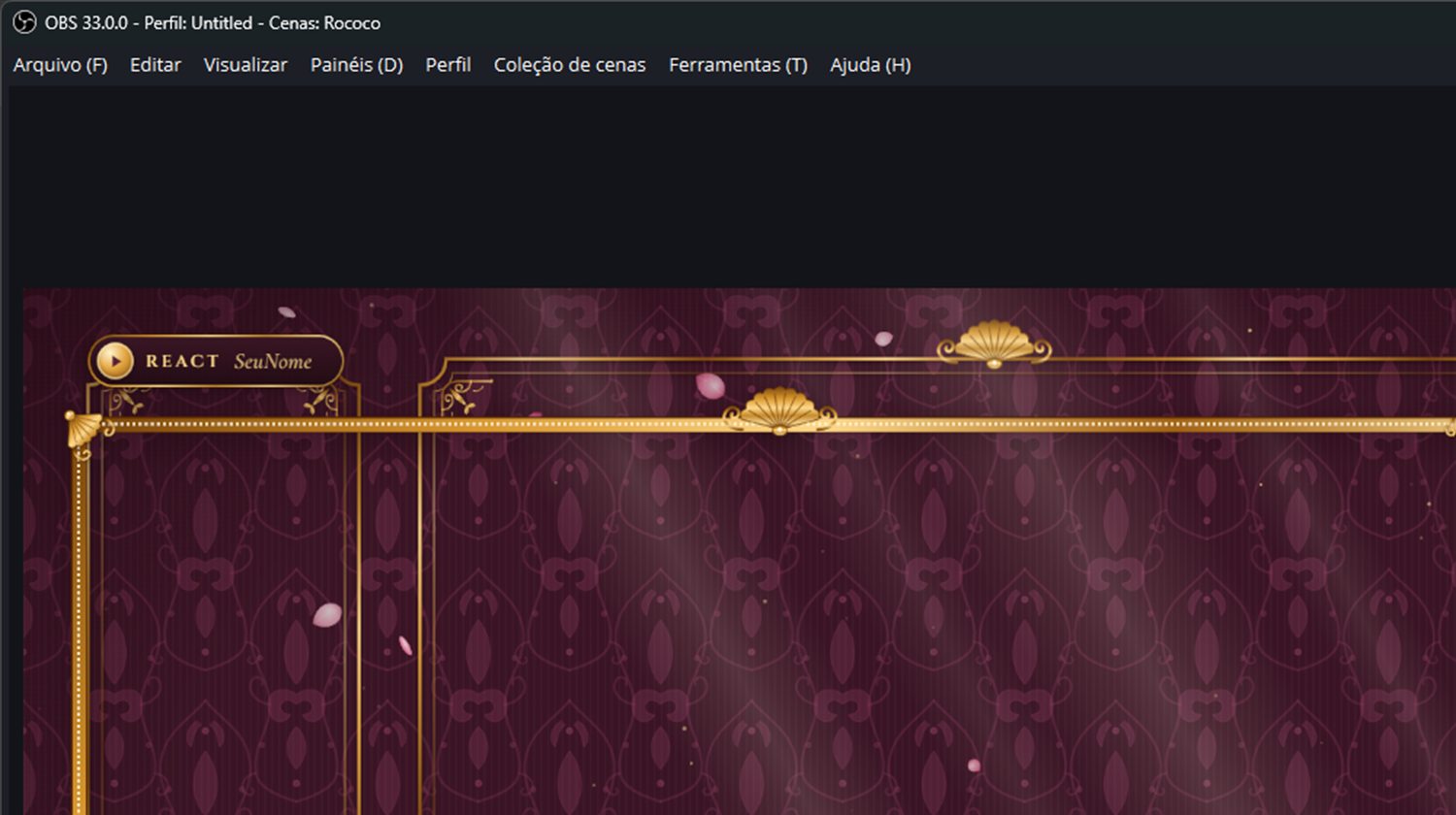
OBS Studio 33 · o menu aberto foi redesenhado por cima da captura
Pronto. Já dá para entrar no ar.
O OBS abre com as seis cenas montadas, o seu nome e as suas redes na tela, contagem regressiva rodando e o chat ligado no seu canal.
Último detalhe
Na cena Jogo, dê dois cliques na fonte Câmera, escolha sua webcam e clique em OK.
As outras cenas usam a mesma câmera, então é uma vez só.
Depois
Quer mudar algum texto?
-
01
Abra overlays\config.js
Na pasta do template, clique com o botão direito no config.js → Abrir com → Bloco de Notas.
-
02
Troque o que está entre aspas
Seu nome, redes, agenda, meta de seguidores, textos de cada tela e os minutos da contagem.
-
03
Salve e reabra o OBS
Ctrl+S, feche e abra o OBS. Quer conferir antes? Dê dois cliques no preview.html.
Se algo travar
Problemas comuns
O Windows mostrou "O Windows protegeu o computador"
É o aviso padrão para arquivos baixados da internet. Clique em Mais informações e depois em Executar assim mesmo. O instalador só copia a coleção de cenas para a pasta do OBS.
Apareceu "Extraia o arquivo ZIP para uma pasta antes de instalar"
Você abriu o INSTALAR.bat de dentro do ZIP. Clique com o botão direito no ZIP, escolha Extrair tudo… e rode o INSTALAR.bat da pasta extraída.
O instalador diz que o OBS está aberto
Feche o OBS (inclusive pela bandeja, perto do relógio) e aperte Enter na janela do instalador. O OBS precisa estar fechado porque ele regrava a coleção ativa ao sair.
O template não aparece no menu Coleção de cenas
Abra o OBS pelo menos uma vez antes de instalar, para ele criar a pasta de configurações. Se o seu OBS é portátil, o instalador gera o arquivo em obs\Vapo.json: no OBS, use Coleção de cenas → Importar e escolha esse arquivo.
Mudei a pasta do template de lugar e as cenas ficaram pretas
O OBS lê os overlays direto da pasta onde você extraiu. Depois de mover a pasta, dê dois cliques no INSTALAR.bat de novo para ele apontar os caminhos para o lugar novo.
Agora é escolher o clima da sua live.
Ver templates